Imagemagick – Optimasi Gambar Dengan Cepat Melalui Command Line

Gambar yang tepat untuk ditampilkan di halaman website adalah kurang dari 200 kilobytes karena itu optimasi gambar sangat penting dilakukan untuk menjaga performa website agar tetap cepat diakses oleh siapapun dan dalam kondisi kecepatan internet berapapun. Khususnya ketika saya sedang mengembangkan website yang dituntut untuk membuat website ringan dan user-friendly.
Tentu untuk memenuhi permintaan tersebut saya harus memperhatikan berbagai hal salah satunya yang penting adalah ukuran gambar yang ditampilkan di website, bagi anda yang menggunakan sistem operasi Windows mungkin akan sangat mudah untuk melakukan optimasi gambar, baik itu melalui perangkat lunak pengolah gambar atau yang lainnya.
Tetapi disini saya menggunakan sistem operasi Linux Ubuntu yang tentunya dukungan perangkat lunak seperti pengolah gambar masih sangat sedikit. Meskipun sekarang sudah ada yang namanya Gimp, tetapi akan sangat sulit bagi pengguna baru dan akan sangat lama untuk optimasi sebuah gambar saja, sedangkan dalam hal pengembangan website dituntut untuk cepat karena harus mengejar yang namanya deadline.
Beberapa waktu lalu saya menemukan cara cepat untuk optimasi gambar melalui terminal atau command line, yaitu menggunakan fitur command line yang disediakan oleh perangkat lunak yang namanya ImageMagick. Dengan bantuan tools itu saya dapat menghemat waktu yang cukup banyak karena dengannya saya bisa hanya cukup membutuhkan waktu kurang lebih 10 detik saja untuk mengoptimasi gambar.
Tidak hanya satu gambar, dengan ImageMagick ini juga dapat optimasi banyak gambar hanya dengan satu baris perintah saja, sangat keren bukan? Nah untuk caranya bagaimana, saya tuliskan di bawah ini.
NoteImageMagick v7+: Pada versi terbaru (v7 ke atas), perintah
converttelah digantikan oleh perintah tunggalmagick. Jika Anda baru memasang ImageMagick hari ini, disarankan menggunakan perintahmagicksebagai ganticonvertuntuk performa yang lebih baik dan fitur yang lebih lengkap.
Memasang ImageMagick
Berikut ini saya sediakan cara pemasangan ImageMagick di beberapa jenis sistem operasi.
Debian/Ubuntu Family
sudo apt-get install build-essential gcc -y && apt-get install imagemagick -yCentOS/Fedora Family
sudo yum install gcc -y && yum install ImageMagick ImageMagick-devel -yWindows
Untuk pemasangan di windows, seperti biasa cukup download instalasi berikut dan install di komputer anda.
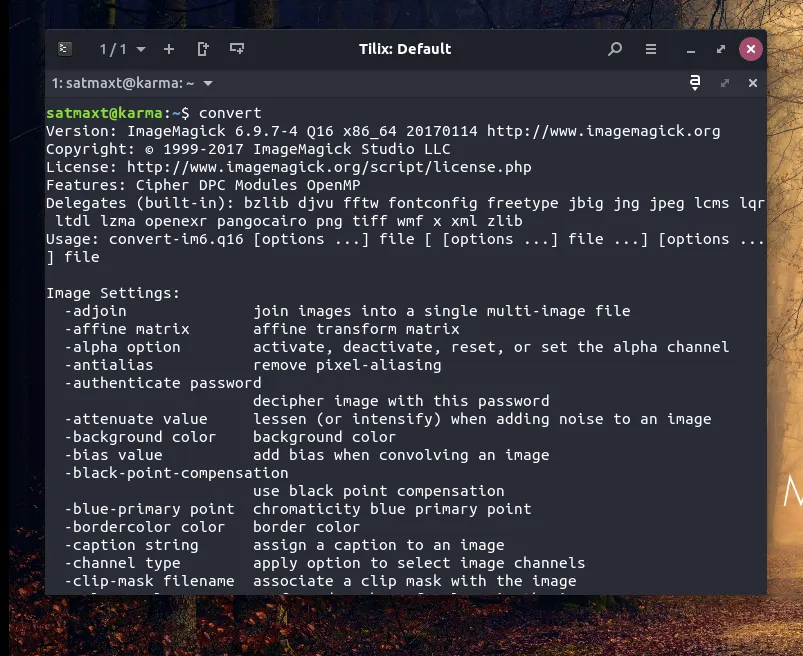
Setelah mengikuti tahapan pemasangan, sekarang coba buka aplikasi terminal atau command line atau cmd anda, lalu coba eksekusi perintah convert.
Pastikan setelah mengeksekusi perintah di atas, yang muncul adalah bukan pesan error, jika di linux akan muncul hasil seperti berikut.
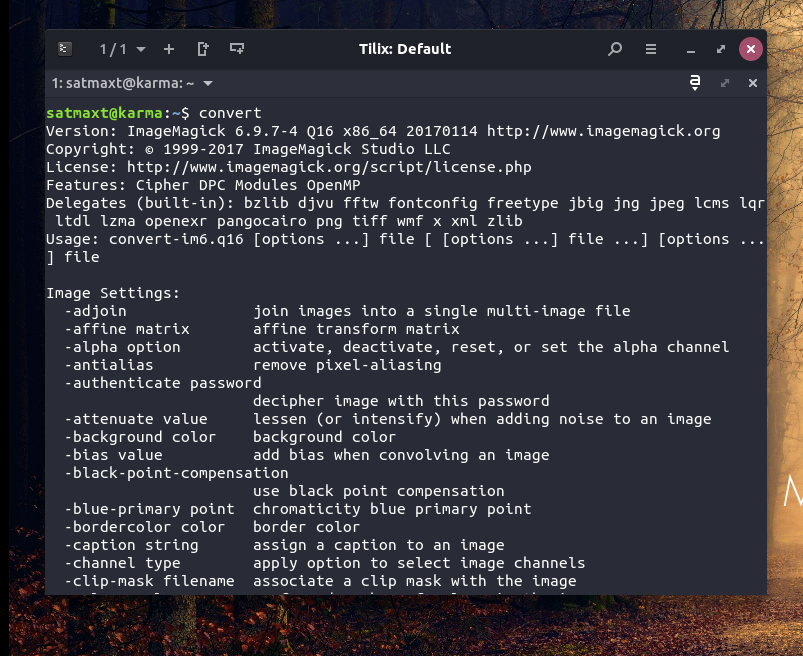
Jika yang tampil kurang lebih seperti pada gambar tersebut, berarti pemasangan berhasil dilakukan.
Persiapan Gambar
Sebagai contoh, di sini saya sudah mempersiapkan dua gambar yang memiliki ukuran sekitar 2 megabyte yang saya unduh di situs unsplash.com.
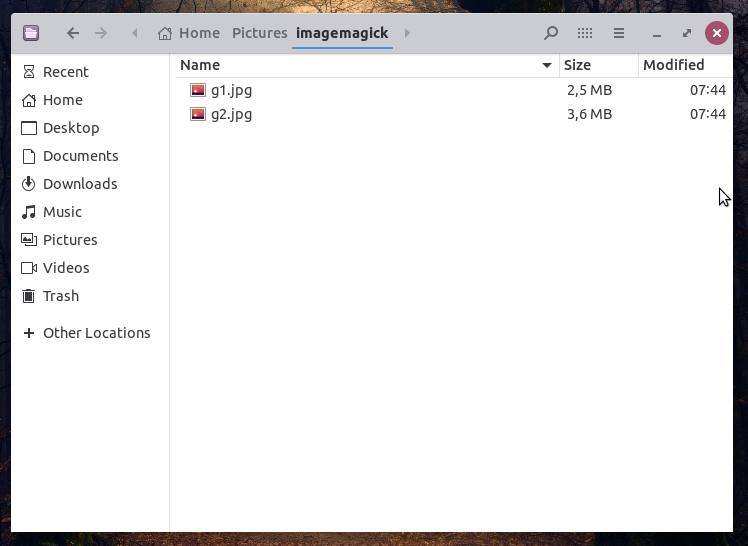
Optimasi Gambar
Melakukan optimasi gambar menggunakan ImageMagick sebetulnya sangat banyak sekali fitur dan cara, akan tetapi disini akan saya jelaskan hanya fitur yang sering atau umum dipakai dalam optimasi gambar.
Sebelum memulai, silahkan buka dulu folder sampel gambar anda. Lalu klik kanan di bagian yang kosong, dan pilih Open Terminal Here, biasanya ada di bagian paling akhir. Karena saya menggunakan Ubuntu versi Budgie, maka namanya bukan Open Terminal Here, tetapi Open Tilix Here.
Setelah itu maka akan terbuka window baru yaitu terminal.
Crop (Memotong Gambar)
Memotong gambar merupakan salah satu hal yang sering dilakukan dalam optimasi gambar, tujuannya untuk memperkecil sedemikian mungkin ukuran gambar.
Pada terminal anda silahkan eksekusi perintah berikut:
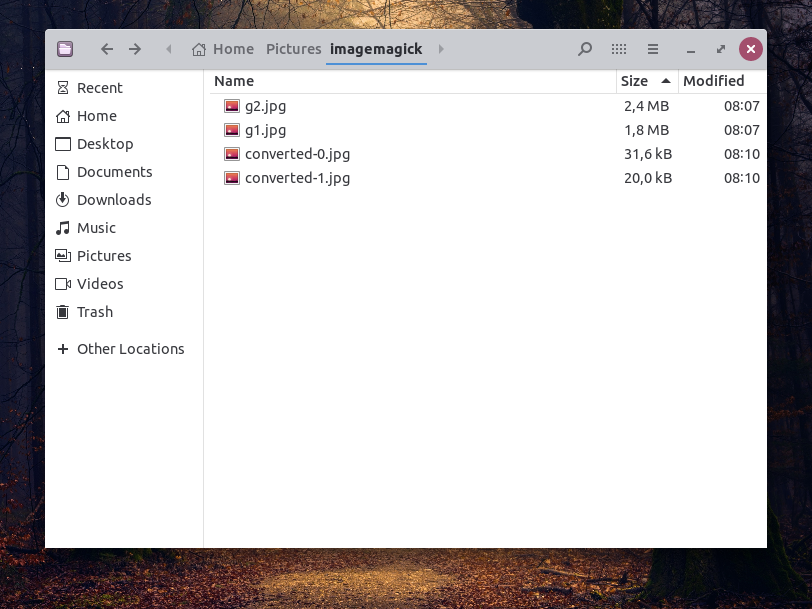
convert *.jpg -resize 250x300^ -gravity Center -crop 250x300+0+0 +repage converted.jpgPenjelasan Perintah:
convert- Perintah utama ImageMagick*.jpg- Memilih semua file dengan ekstensi .jpg-resize 250x300^- Mengubah ukuran gambar menjadi 250x300 pixel-gravity Center- Menentukan titik pusat untuk crop-crop 250x300+0+0- Memotong gambar dengan ukuran 250x300+repage- Menghapus informasi canvas virtualconverted.jpg- Nama file hasil konversi
Berikut hasil perbandingan gambar yang belum di optimasi dengan yang sudah.
Mengatur Kualitas Gambar
Selain memotong, anda juga dapat mengatur kualitas gambar kita dalam interval 0 — 100. Berikut perintahnya:
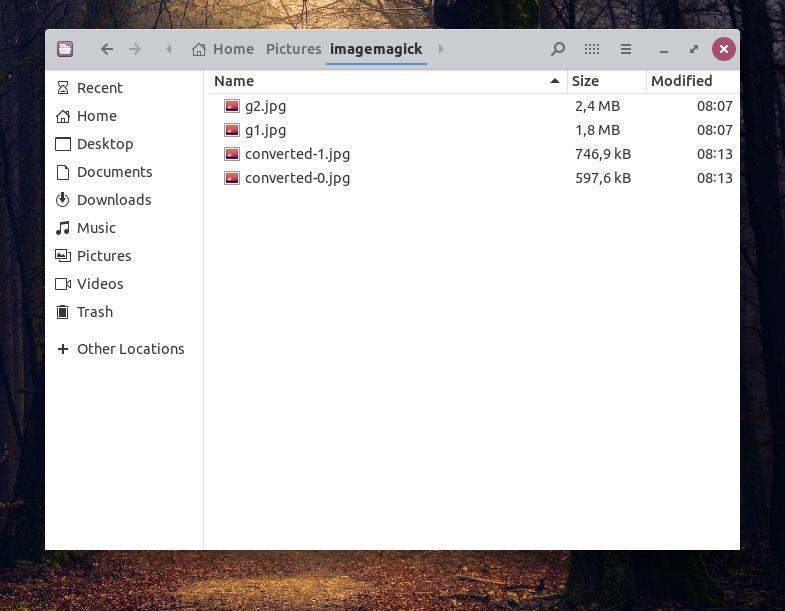
convert *.jpg -quality 20 converted.jpgAngka 20 dalam perintah di atas adalah interval kualitas gambar.
Berikut hasil perbandingan gambar yang belum di optimasi dengan yang sudah.
Optimasi Gambar Spesifik
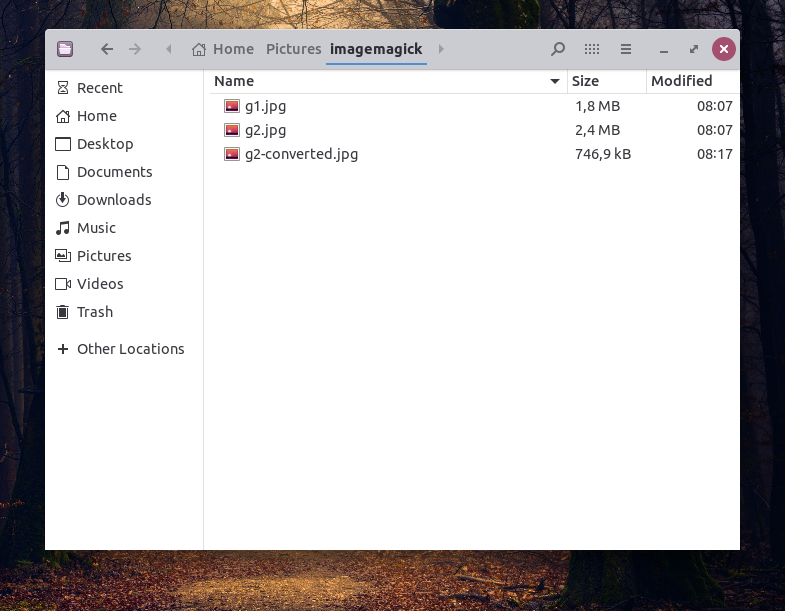
Optimasi gambar spesifik adalah optimasi gambar hanya tertuju pada nama gambar yang di masukkan pada perintah. Contoh perintahnya berikut ini:
convert g2.jpg -quality 20 g2-converted.jpgDengan perintah di atas, anda melakukan optimasi spesifik pada file bernama g2.jpg dengan hasil nama optimasi adalah g2-converted.jpg. Berikut hasilnya.
Penggabungan Optimasi Gambar
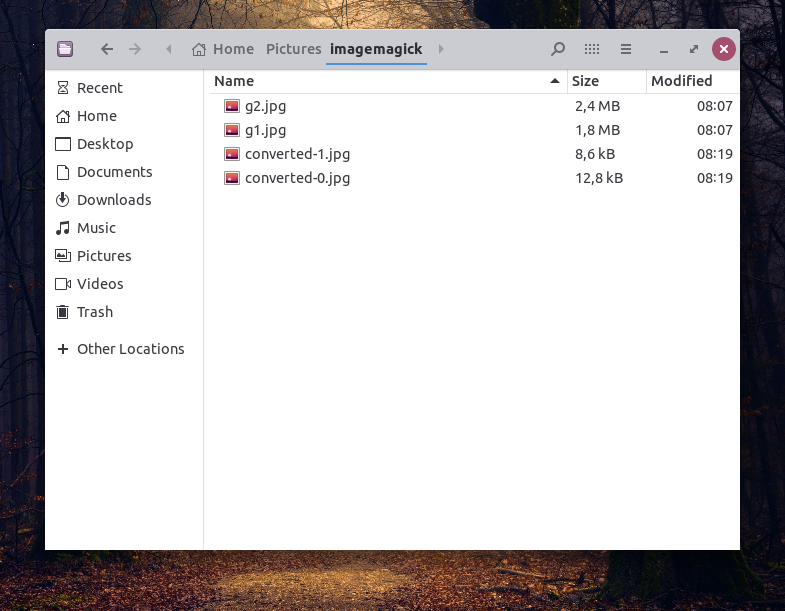
Penggabungan optimasi gambar adalah dengan menggabungkan seluruh metode optimasi gambar yang sudah anda ikuti di tahap sebelumnya menjadi satu baris perintah. Berikut contoh perintah untuk memotong gambar sekaligus mengatur kualitas gambar:
convert *.jpg -resize 250x300^ -gravity Center -crop 250x300+0+0 +repage -quality 20 converted.jpgBerikut hasil dari optimasi dengan perintah di atas.
Bagaimana menurut anda? apakah sangat membantu dan optimal? Hal ini pada awalnya akan sangat lama dilakukan, tetapi jika sudah terbiasa anda hanya cukup membutuhkan waktu beberapa detik saja untuk melakukan optimasi gambar tanpa perlu membuka perangkat lunak pengolah gambar yang berat.
Pembaruan 2026: WebP, AVIF, dan Perintah magick
Dunia optimasi gambar telah berkembang pesat sejak artikel ini pertama kali ditulis. Saat ini, format seperti WebP dan AVIF menjadi standar baru karena kemampuannya menghasilkan ukuran file yang jauh lebih kecil dengan kualitas yang tetap terjaga.
1. Menggunakan Perintah magick (v7)
Jika Anda menggunakan ImageMagick versi 7, perintah convert sekarang menjadi bagian dari magick.
Contoh dasar:
magick input.jpg -quality 80 output.jpg2. Konversi ke WebP untuk Web
WebP adalah format yang sangat disarankan untuk website modern. Anda bisa mengonversi seluruh gambar folder ke WebP dengan kompresi yang sangat efisien:
magick *.jpg -quality 75 -define webp:lossless=false output.webpAtau jika ingin mengonversi satu per satu namun secara massal (batch):
magick mogrify -format webp -quality 75 *.jpg3. Menggunakan AVIF (Paling Efisien)
AVIF adalah format masa depan yang memiliki rasio kompresi lebih baik daripada WebP. ImageMagick v7 mendukung AVIF jika library pendukungnya terpasang:
magick input.png -quality 50 output.avif4. Resize Massal Tanpa Kehilangan Proporsi
Untuk membuat thumbnail secara massal dengan cerdas tanpa merusak rasio gambar:
magick mogrify -resize 800x -quality 80 -path ./compressed *.jpgPerintah di atas akan mengecilkan lebar gambar menjadi 800px (tinggi mengikuti otomatis) dan menyimpannya di folder compressed.
Artikel ini adalah awal saya belajar menulis kembali, saya berharap dapat terus belajar menulis dan lebih baik kedepannya. Terima kasih sudah membaca artikel di blog saya yang masih belepotan. 😊